
 RTC
RTC
 BLK360
 BLK2GO
 BLK ARC
 BLK2FLY
 BLK3D
BLK3D
 액세서리
액세서리

세계 최초의 완전 통합형 LiDAR UAV가 여러분의 문 앞에 도착했습니다. 아래의 필수 설정 가이드를 통해 하늘에서 스캔할 준비를 하세요.
언박싱 및 인벤토리
들어 올릴 때 BLK2FLY 상자에서 장치 본체를 단단히 잡으십시오. 결국 장치 내부에는 많은 고급 기술이 포함되어 있습니다. 장치에서 양쪽 날개를 위로 펼칩니다. 양쪽 날개를 펼친 상태에서 날아다니는 레이저 스캐너를 평평한 표면에 내려 놓습니다. 상자에 들어 있어야 할 모든 것이 있는지 확인하십시오.
-
1x BLK2FLY 항공 레이저 스캐너
-
1x GEB374 BLK2FLY 스마트 배터리
-
1x GKL352 BLK2FLY 배터리 충전기
-
1x GEV288 USB C 케이블,
-
BLK2FLY 프로펠러 CW 및 CCW 세트 1개
-
1x BLK 청소용 천
-
BLK2FLY 퀵 가이드 1개
-
BLK2FLY 시작 안내서 1개
참고: BLK2FLY 상자가 포함된 배송 상자 안에는 BLK2FLY 배터리 충전기용 AC 전원 코드가 있습니다. 이 항목이 있는지 확인하십시오.
디자인과 BLK2FLY의 무게가 6파운드도 안 되는 무게를 보고 자유롭게 오오오오오오오오오오오오오오오오오오오오오오오오오오오오!
배터리 충전
BLK2FLY에는 교체 가능한 배터리 시스템이 있습니다. 배터리 1개는 BLK2FLY와 함께 상자에 넣어두어야 합니다. 포함된 배터리 충전기로 배터리를 완전히 충전하세요. 하늘에서 스캔하는 시간을 연장하려면 스캔 여행 시 모든 배터리를 가져가는 것을 잊지 마세요.
BLK2FLY에 배터리를 부착하려면 딸깍 소리가 들릴 때까지 배터리를 빈 상단 영역으로 밀어 넣으세요. 장치에서 배터리를 분리하려면 BLK2FLY의 아래쪽을 잡고 장치의 전원 버튼에서 약 2인치 아래로 패인 부분에 손가락을 넣습니다. 배터리를 밖으로 밀어내면 배터리가 분리됩니다.
배터리 관리
이 지침을 기억하면 BLK2FLY의 배터리 상태가 양호해집니다.
사용하기 전에 배터리를 완전히 충전하십시오. 충전 수준을 확인하고 필요에 따라 충전하는 것을 잊지 마십시오. BLK2FLY를 보관할 때 배터리를 부착된 상태로 두지 마십시오. 배터리를 부착한 상태로 장치를 보관하면 시간이 지남에 따라 배터리가 방전됩니다.
배터리 수명을 보호하기 위해 며칠 내에 완전히 충전된 배터리 충전량은 약 60% 수준으로 떨어집니다. 배터리가 자체적으로 방전되면 배터리 잔량에 녹색 방전 패턴이 표시됩니다. 시각적으로 충전 수준이 천천히 낮아지는 것을 볼 수 있습니다. 배터리를 만지면 약간 따뜻한 느낌이 듭니다. 걱정할 필요가 없습니다. 이는 정상적인 현상입니다. BLK2FLY를 사용하여 스캔하기 전에 배터리 잔량을 확인하고 100%까지 재충전하세요.
소프트웨어 다운로드 및 등록 | BLK Live 앱 및 Leica Cyclone REGISTER 360 PLUS(BLK 에디션)
Apple App Store를 통해 BLK2FLY Live 앱을 다운로드하세요. BLK2FLY Live 앱은 새 장치에 필요한 모든 제어 및 정보를 제공합니다. BLK2FLY로 스캔을 시작하려면 iPad에 다운로드하세요. 더 많은 연결 옵션을 위해 LTE 또는 5G 기능이 있는 iPad를 사용하는 것이 좋습니다. LTE 또는 5G 기능이 있는 iPad를 사용하면 WLAN 범위 밖에서 스캔할 때 비행 제한 사항 표시, 위성 지도 데이터 가져오기, HxDR 기반 Reality Cloud Studio에 업로드, BLK2FLY와 통신하는 모든 작업을 수행할 수 있습니다.
BLK2FLY는 소프트웨어와 함께 번들로 제공됩니다. Leica Cyclone REGISTER 360 PLUS(BLK 에디션). BLK2FLY로 스캔하기 전에 원활한 소프트웨어 경험을 위해 장치에 Cyclone REGISTER 360(BLK 에디션)를 설정하세요.
Cyclone REGISTER 360(BLK 에디션)로 캡처 데이터를 최대한 활용하고 무료 Leica Cyclone Cloud 계정. 완료되면 가상 데모를 요청하거나 Cyclone REGISTER 360(BLK 에디션) 전용 웹 세미나, 비디오 및 일대일 교육을 통해 학습하여 프로그램에 익숙해질 수 있습니다. 여기.
BLK2FLY Live 앱에서 시스템 제한 텍스트와 그래픽을 읽어보세요.
iPad에서 BLK2FLY Live 앱을 처음 열면 시스템 제한 사항과 안전 프로토콜을 알려주는 중요한 텍스트와 그래픽이 팝업으로 표시됩니다.
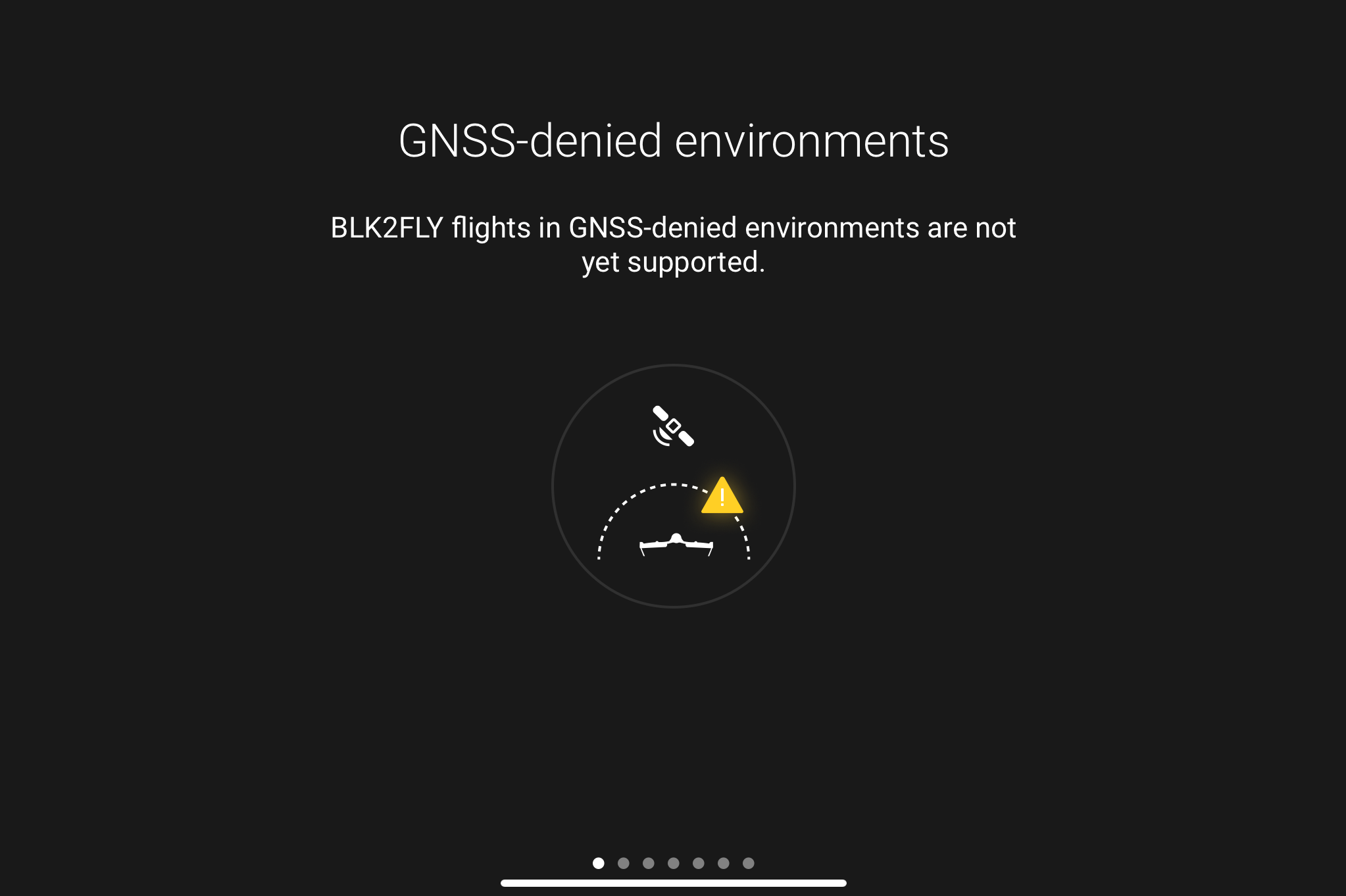
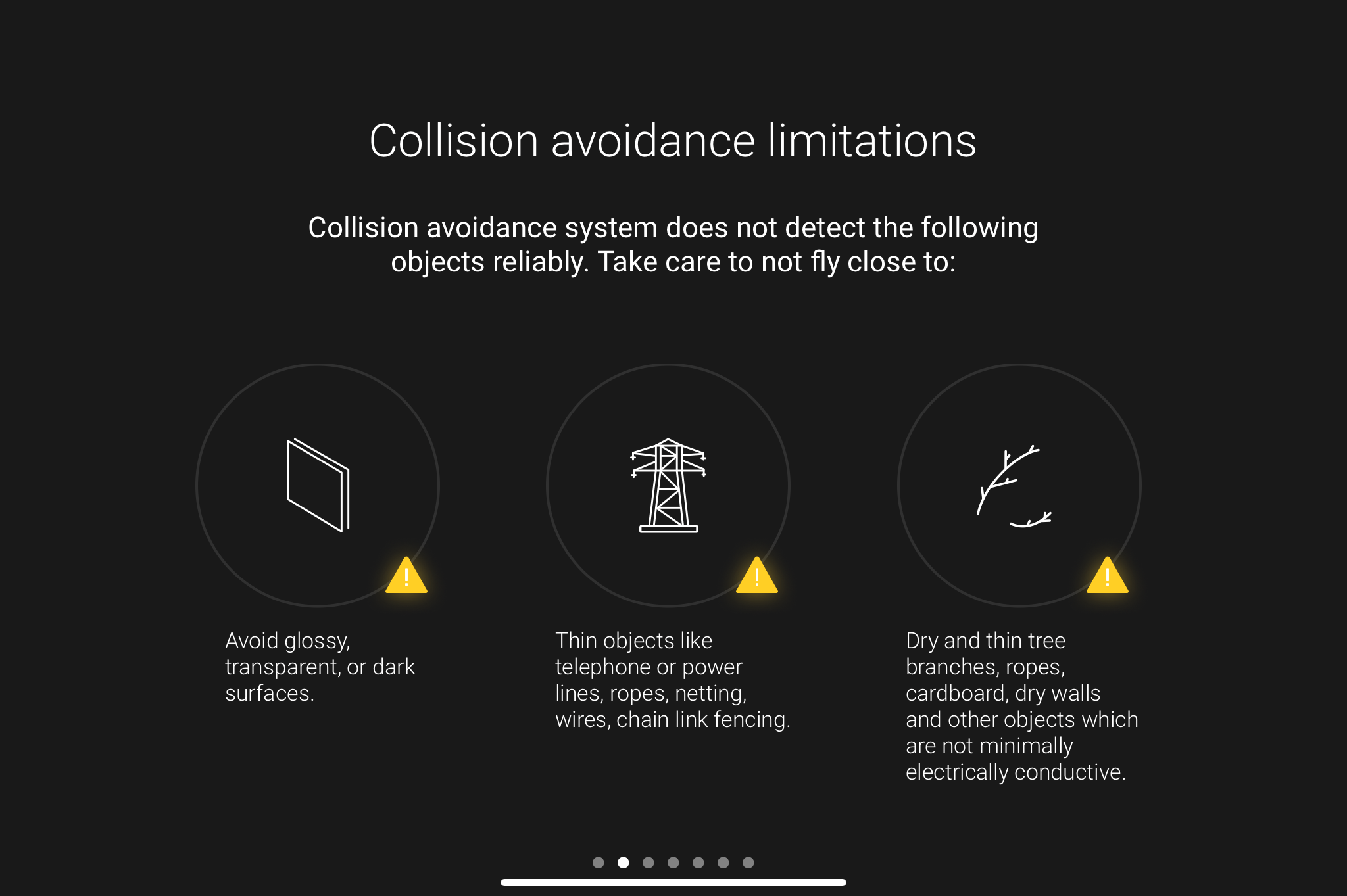
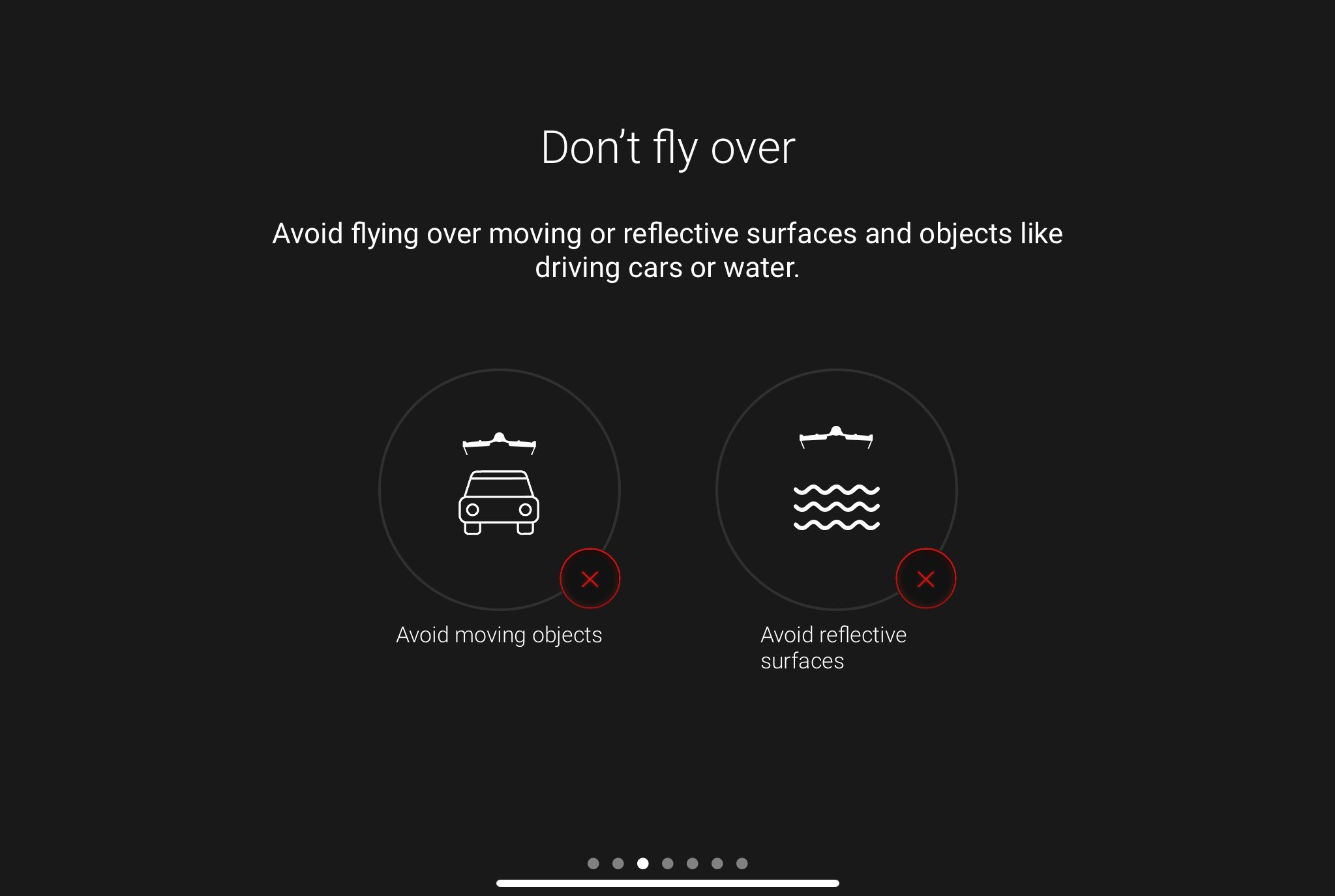
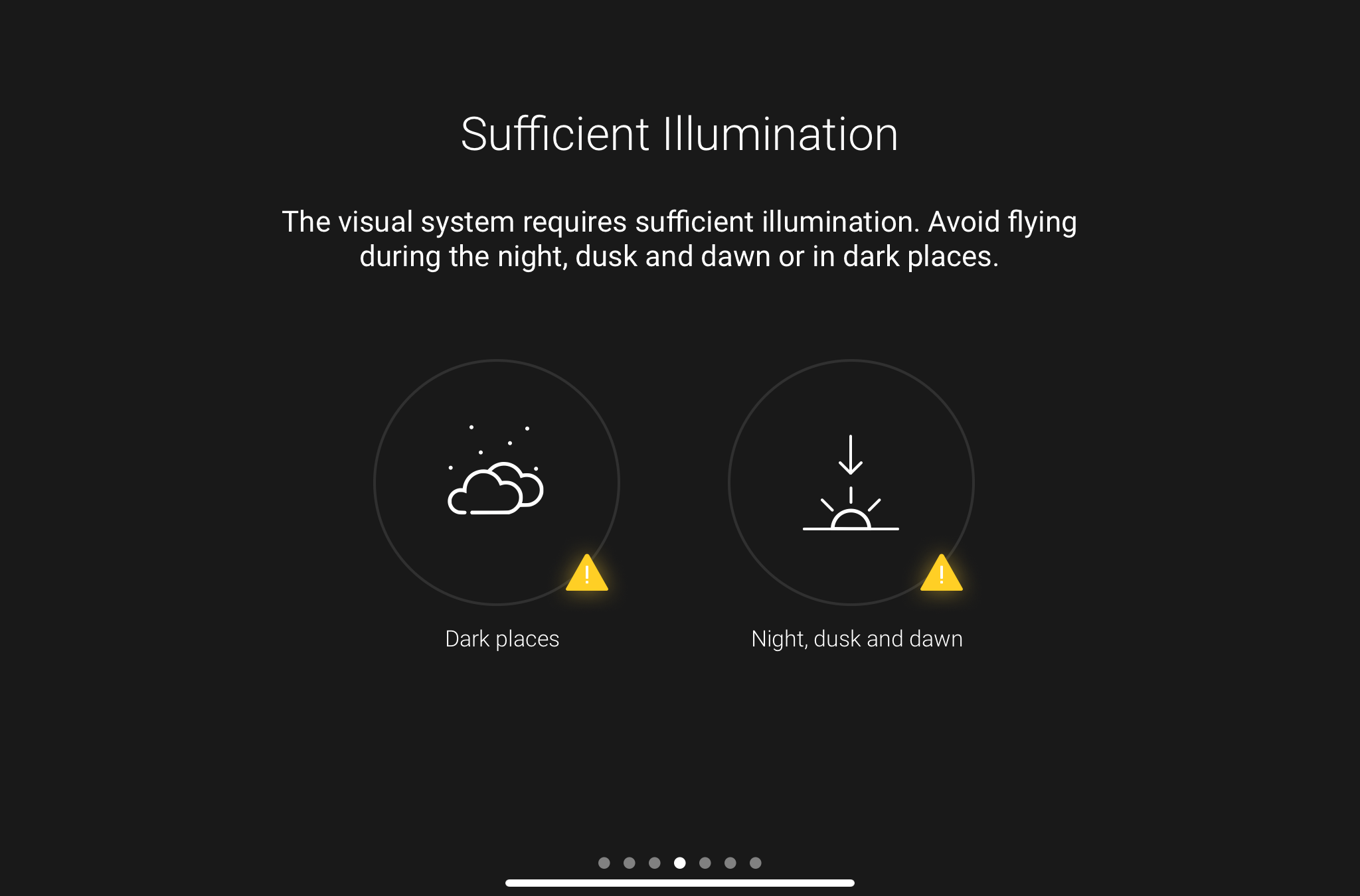
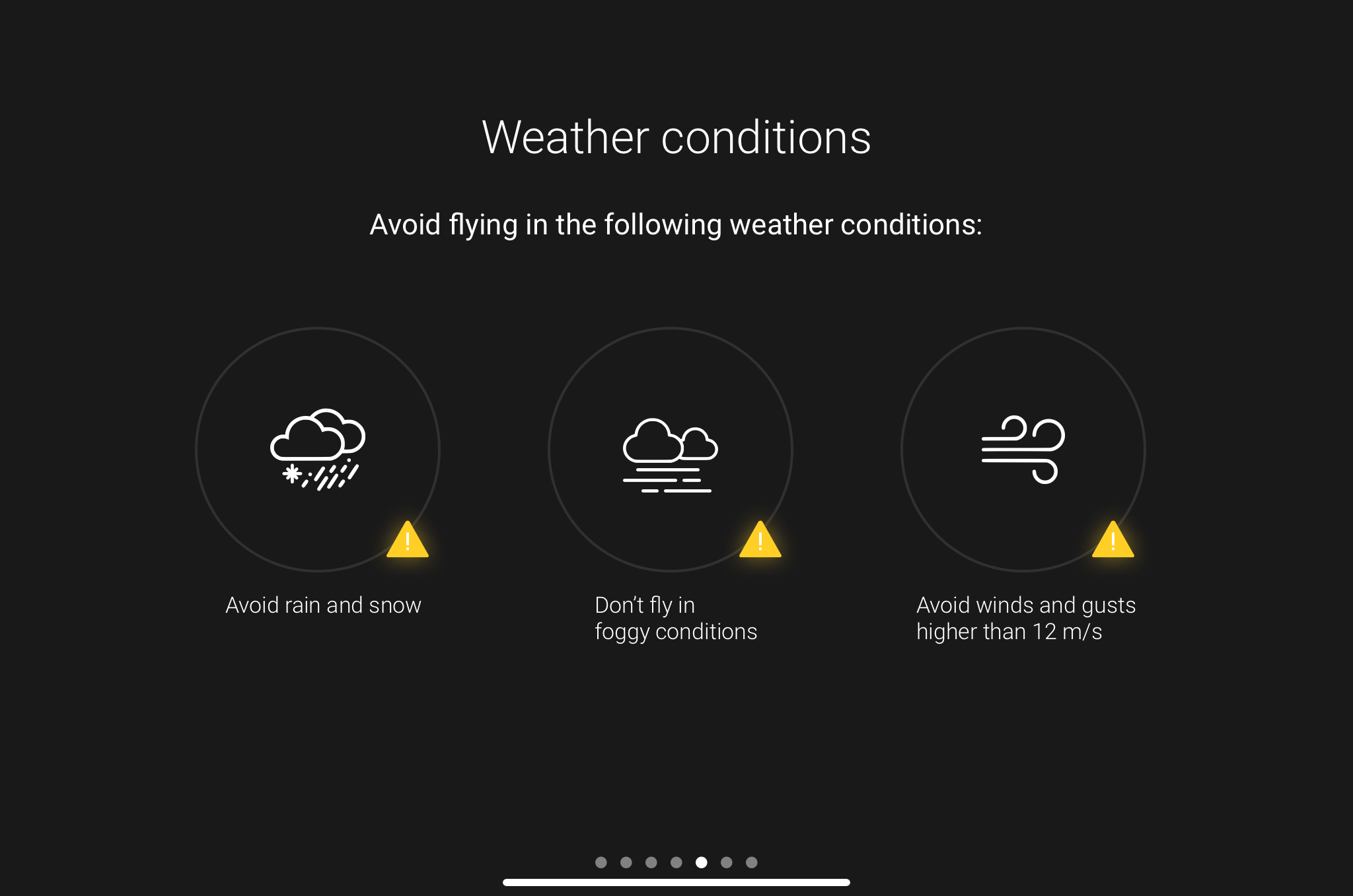
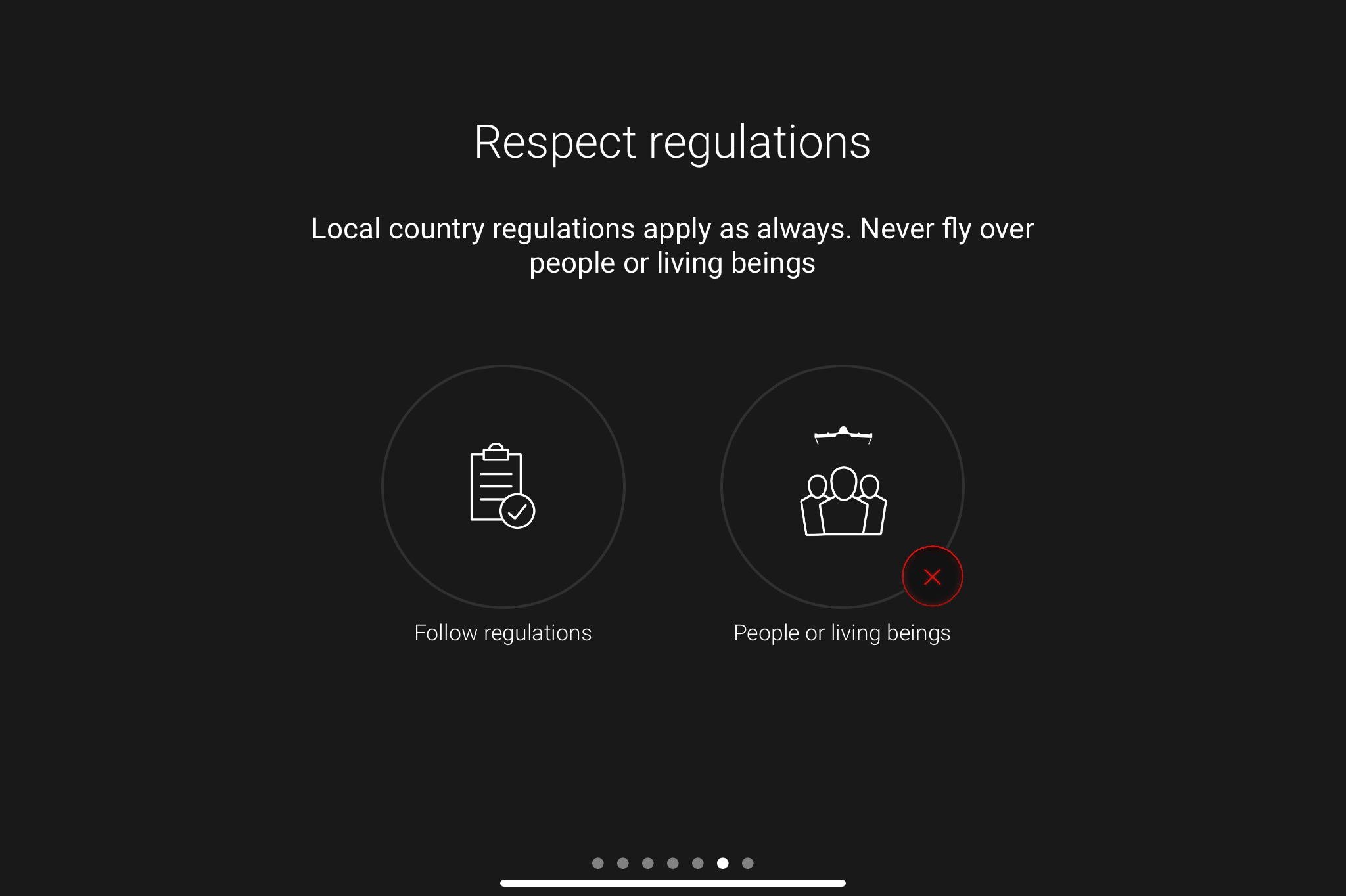
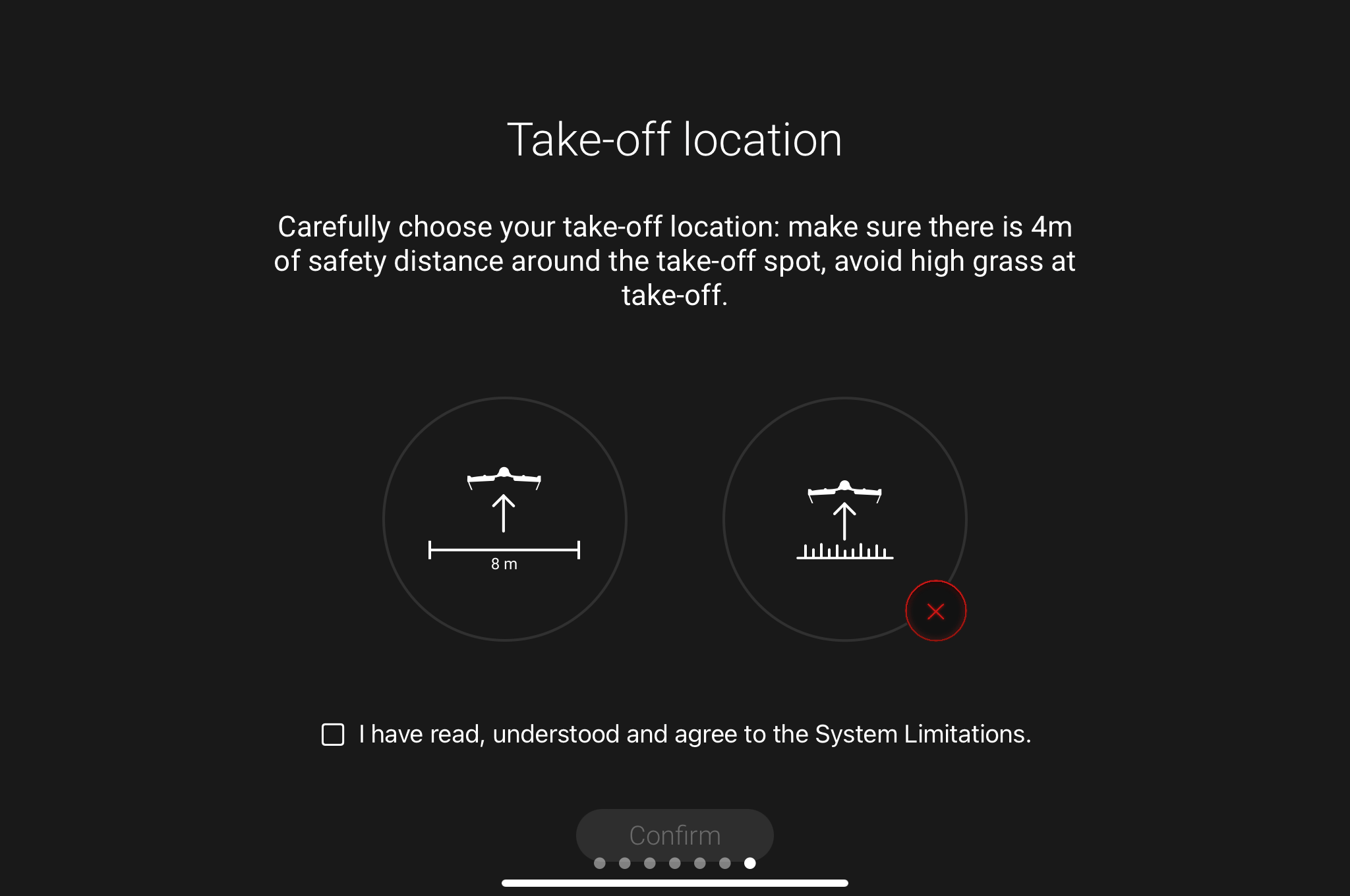
이것들에 세심한 주의를 기울이십시오. 이는 장치의 수명을 연장하는 데 도움이 됩니다. 그리고 고객과 고객의 BLK2FLY를 안전하게 보호하십시오.
펌웨어 업데이트
스캔 준비를 하기 전에 BLK2FLY 장치와 BLK2FLY Live 앱에 펌웨어 업데이트가 필요한지 확인하세요. BLK2FLY는 무선 업데이트(OTA 업데이트)를 지원합니다. 업데이트를 항상 확인하고 설치하면 BLK2FLY가 최신 상태일 뿐만 아니라 새로운 개선 사항 및/또는 새로운 기능을 사용할 수 있게 됩니다.
BLK2FLY의 펌웨어 업데이트를 확인하려면 iPad에서 자동 업데이트가 활성화되어 있는지 확인하세요(기본 옵션이어야 함). 새 업데이트가 나올 때마다 BLK2FLY Live 앱이 이를 알리고 프로세스를 안내합니다.
BLK2FLY는 업데이트가 전면적으로 진행되고 있으며 Leica Geosystems 엔지니어는 Leica BLK 장치 라인용 소프트웨어를 지속적으로 개선하고 있습니다. @LeicaBLK 소셜을 통해 펌웨어 업데이트에 대한 정보를 얻고 당사 웹사이트에서 BLK2FLY 릴리스 노트를 읽어보세요.
컨트롤
이제 제어할 시간입니다. Apple iPad의 Live 앱을 통해 BLK2FLY를 원격으로 제어하세요.
Live 앱 내에서 위성 보기, 3D 보기, 라이브 보기를 통해 스캔하거나 가상 조이스틱으로 BLK2FLY를 원격으로 제어할 수 있습니다. 컨트롤은 선택한 보기에 따라 달라집니다.
위성 보기(2D 지도 보기):
BLK2FLY 스캐너의 위치를 확인하세요. 장치의 전역 위치 표시를 축소해 확인할 수 있습니다. BLK2FLY가 스캔하는 국가, 도시 및 일반 지역을 보려면 확대하세요.
BLK2FLY는 3D 보기와 실시간 이미지 보기 모두에 대한 직관적인 탐색 제어 기능을 갖추고 있습니다.
3D 보기:
BLK2FLY는 감지한 환경, 건물 및 물체를 표시하고 데이터를 흰색 점으로 시각적으로 나타냅니다. BLK2FLY 및 해당 스캐닝 환경의 3D 이미지를 확인하세요. 스캔하는 동안 BLK2FLY의 비행 경로를 보고 BLK2FLY가 캡처하는 내용을 확인하세요.
화면의 물체/표면을 탭하여 탭하여 비행 기능을 사용하여 BLK2FLY를 원하는 영역으로 보냅니다. BLK2FLY는 물체/표면을 향해 방향을 잡습니다.
라이브 뷰:
BLK2FLY의 5개 카메라 시스템에서 실시간 라이브 피드를 확인하세요. 이 보기에서 BLK2FLY가 보는 것을 확인하세요.
스캔하려는 물체 주위에 다각형을 그려 생성된 비행 경로에 BLK2FLY를 자동으로 설정합니다.
BLK2FLY를 원하는 방향의 중앙에 맞추려면 화면을 탭하세요.
Live 앱 내에서 두 번 탭하여 BLK2FLY를 원하는 방향으로 이동하세요.
손가락을 모아 확대하거나 축소하면 BLK2FLY가 스캔 중인 개체에 더 가까워지거나 멀어집니다.
라이브 이미지 보기를 회전하려면 BLK2FLY가 패닝 이미지와 보조를 맞춰 이동합니다.
BLK2FLY를 페어링한 상태에서 가상 조이스틱으로 비행하시겠습니까, 아니면 자동 접근을 선택하시겠습니까? (사용자는 사용자의 것을 가져오는 것을 기억했습니다 UAV 조종사 자격증, 그렇죠?) 비행하는 곳마다 해당 지역 또는 국가의 비행 규정을 확인하는 것을 잊지 마세요.
Live 앱의 지도에서 영역을 선택하거나 Live 앱의 3D 보기에서 아무 곳이나 탭하여 BLK2FLY를 새 영역으로 보낼 때 BLK2FLY가 자동으로 비행 경로를 생성하도록 할 수 있습니다. 선택, 선택. 무엇을 결정하든 스캐닝 요구 사항을 고려하고 BLK2FLY의 고급 장애물 회피 기술을 사용하여 전속력으로 앞서 나가십시오.
튜토리얼 비디오 보기
고객이 유능한 조종사라는 것을 알고 있지만 BLK2FLY YouTube 비디오를 시청하여 BLK2FLY 장치에 대해 더 잘 알아가는 것이 좋습니다. 시각적 요약을 시청하고 Leica BLK 전문가 Andy Fontana로부터 스캔 임무와 BLK2FLY의 효율적인 사용법에 대해 들어보세요.
여기 BLK2FLY 재생 목록 시작하려면.
첫 번째 스캔 계획
이전에 드론을 조종해 본 적이 있다면 이것이 어떻게 진행되는지 아실 것입니다. 첫 번째 스캐닝 임무의 경우 탭하여 스캔 기능으로 매핑을 연습하고 가상 조이스틱에 익숙해지면서 넓은 개방 공간에서 스캐닝하는 것이 좋습니다. 자신감이 생기면 BLK2FLY를 도시, 도로, 해변 또는 스캔하려는 모든 곳으로 가져가십시오.
코스를 도표화할 때 안전 및 지역 프로토콜을 따르고 BLK2FLY를 가급적 표시된 표면에 내려 놓아 BLK2FLY의 특정 착륙 목적지와 출발점이 있는지 확인하십시오.
이제 최신 BLK2FLY를 완전히 충전하고 출발할 준비가 된 상태로 하늘로 날아갈 시간입니다. 컨트롤을 선택하고 BLK2FLY가 출발하는 모습을 지켜보세요!
자신을 축하합니다. 세계 최초의 완전 통합형 LiDAR 비행 레이저 스캐너로 첫 번째 스캔을 완료하셨습니다.


