
 RTC
 BLK360
 BLK2GO
 BLK ARC
 BLK2FLY
 BLK3D
 액세서리

새 Leica BLK360의 포장을 풀었습니다. 배터리도 충전했고, 삼각대도 세웠고, 소프트웨어도 설치했습니다. 이제 첫 스캔을 할 차례입니다.
하지만 리얼리티 캡처 전문가든 레이저 스캐닝이 처음인 사용자든, 장비마다 고유한 기능과 권장 사용법이 있습니다. BLK360로 첫 스캔을 최대한 순조롭게 진행할 수 있도록, 해야 할 일과 하지 말아야 할 일에 대한 전문가의 핵심 권장 사항을 소개합니다.
삼각대 설치
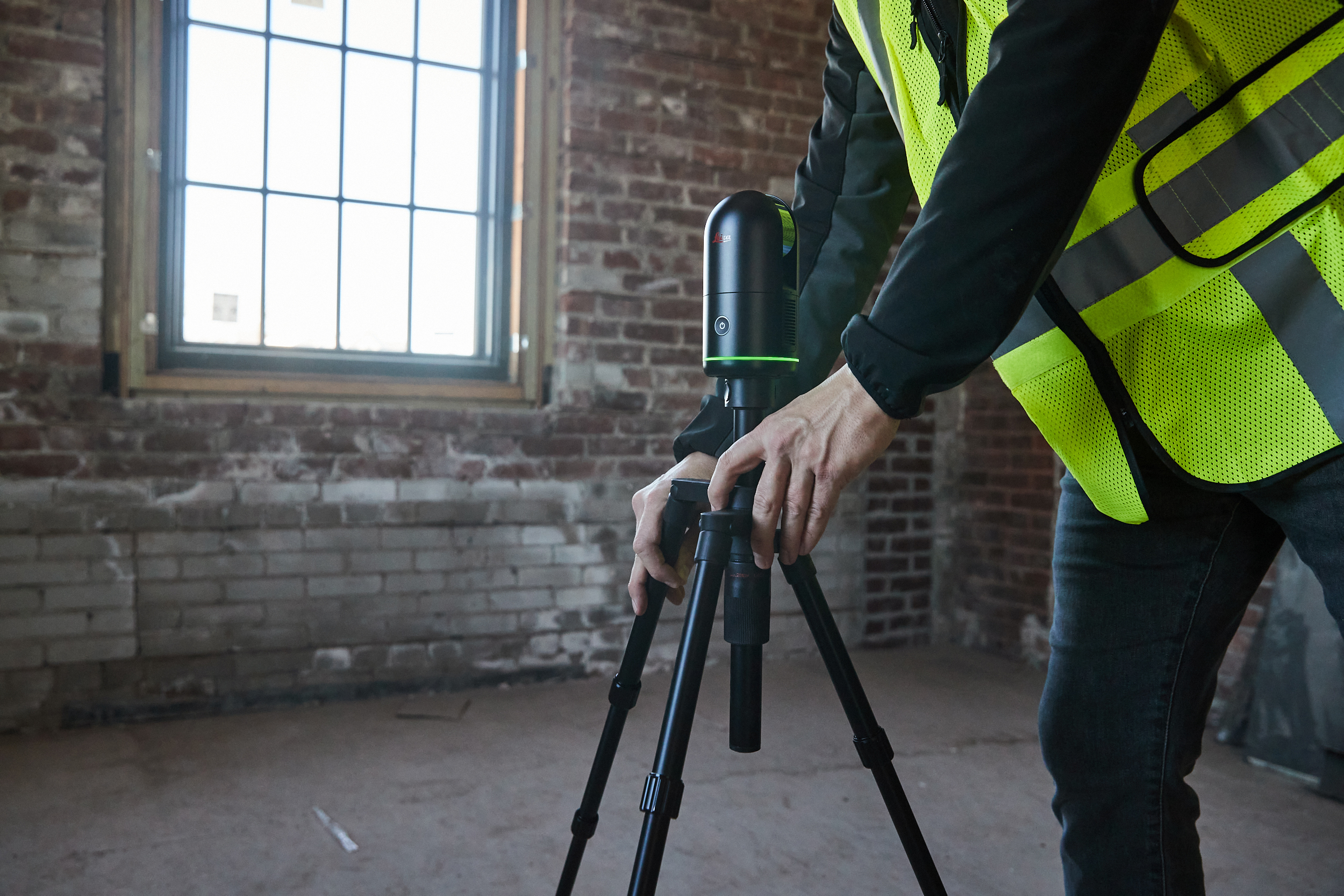
BLK360을 꼭 삼각대에 올려 사용할 필요는 없습니다. 평평하고 안정적인 표면이면 됩니다. 다만 삼각대를 사용한다면, 삼각대를 올바르게 세우는 것이 스캔 중 불편을 줄이는 작지만 꼭 필요한 단계입니다. 당사의 컴팩트한 접이식 BLK360 삼각대를 사용하든 다른 삼각대를 사용하든 원하는 높이까지 충분히 펼쳤는지, 모든 다리가 제자리에 단단히 고정되었는지 확인하세요.
스캔을 시작하고 나서야 다리 연장부가 제대로 조여지지 않아 스캐너가 서서히 기울고 있다는 사실을 알게 되는 것만큼 난감한 일은 없습니다. 스캔 전에 흔들림이 없는지, 단단히 조여졌는지 점검하면 번거로운 일을 크게 줄일 수 있습니다.
올바른 스캔 설정 선택
이쯤 되면 캡처하려는 영역에 맞는 스캔 설정이 무엇인지 궁금할 것입니다. "가능한 최고의 이미지로 가장 높은 밀도의 스캔을 원한다"고 생각하기 쉽지만 그 설정이 모든 프로젝트, 나아가 한 프로젝트 안의 모든 셋업에 적합한 것은 아닙니다.
다음 황금률을 기억하세요. 수집하는 데이터가 많을수록 결과를 활용하기까지 시간이 더 걸리고, 생성되는 데이터도 늘어나 파일 크기가 커집니다.
좀 더 세분화해서 살펴보겠습니다.
새 BLK360에서는 LDR 또는 HDR 이미지를 선택하거나 이미지 촬영을 아예 끌 수 있으며, 스캔 설정은 Fast+(50mm), Fast(25mm), Dense(12mm), Dense+(6mm) 4가지입니다. 설정별 캡처 시간은 각각 7초, 13초, 30초, 75초이며, 이미지 설정에 따라 몇 초가 더 걸립니다.
설정을 이것저것 바꿔 보고 테스트 스캔을 몇 번 해 보면서 자신에게 맞는 설정을 찾아보시기 바랍니다.
스캔에 본인이 찍히지 않게 하세요
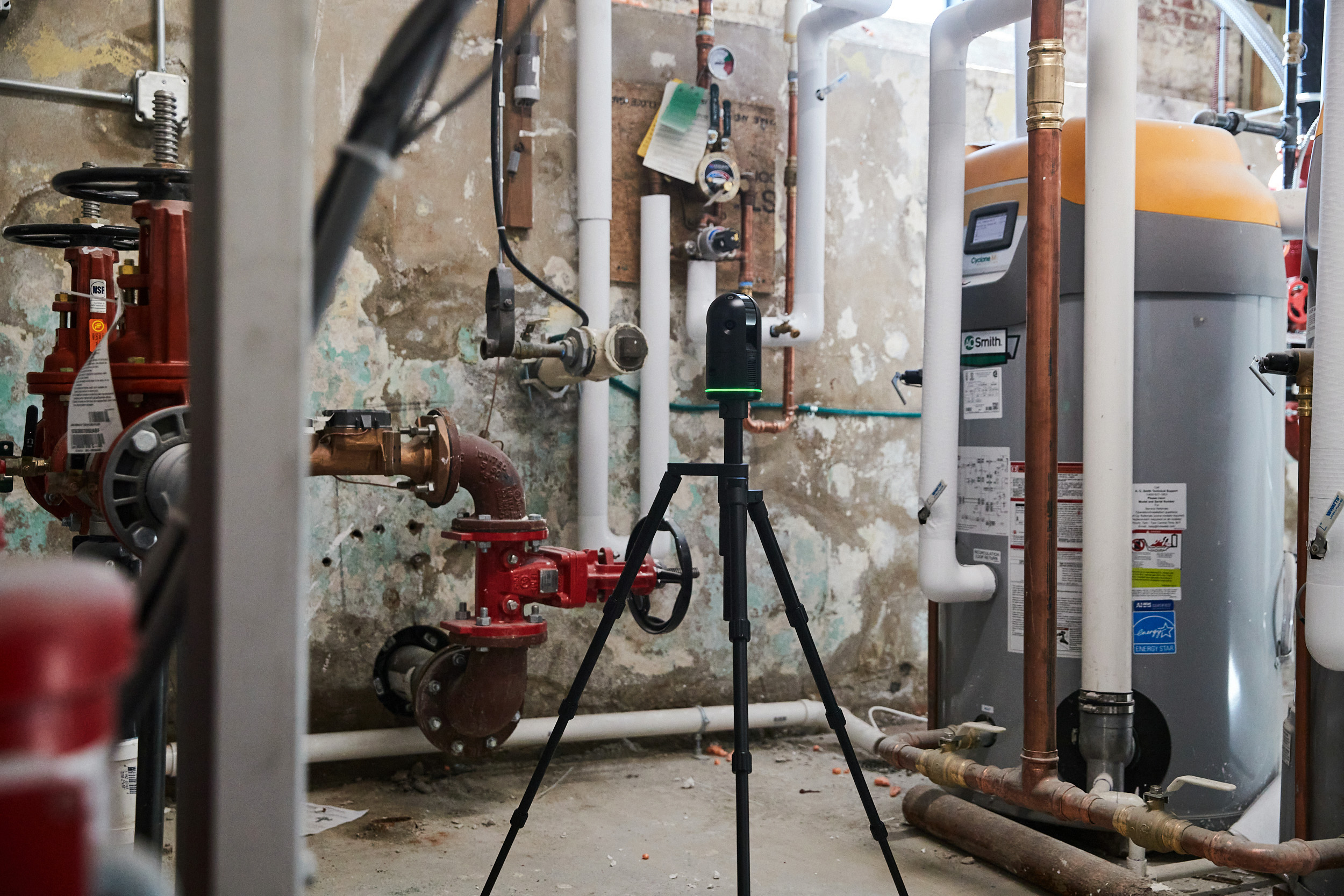
새로운 BLK360는 빠른 스캐너이므로 본인이 찍히지 않도록 스캔을 깔끔하게 유지하는 것이 까다로울 수 있습니다. Photosphere에서 중요한 데이터를 가리거나 의도치 않게 화면에 찍히고 싶지는 않을 것입니다.
스캔에 자신이 찍히지 않게 하는 방법은 몇 가지가 있습니다. 첫째, 스캐너를 세워 둔 뒤 스마트폰이나 태블릿의 Cyclone FIELD 360 앱(새 BLK360라면 BLK Live 앱)으로 스캐너 시야 밖에서 스캔을 시작해 원격으로 조작하는 방법입니다.
또 다른 방법은 앱 설정에서 푸시 버튼에 지연 시간을 걸어 스캐너 시야 밖으로 이동할 시간을 확보하는 것입니다.
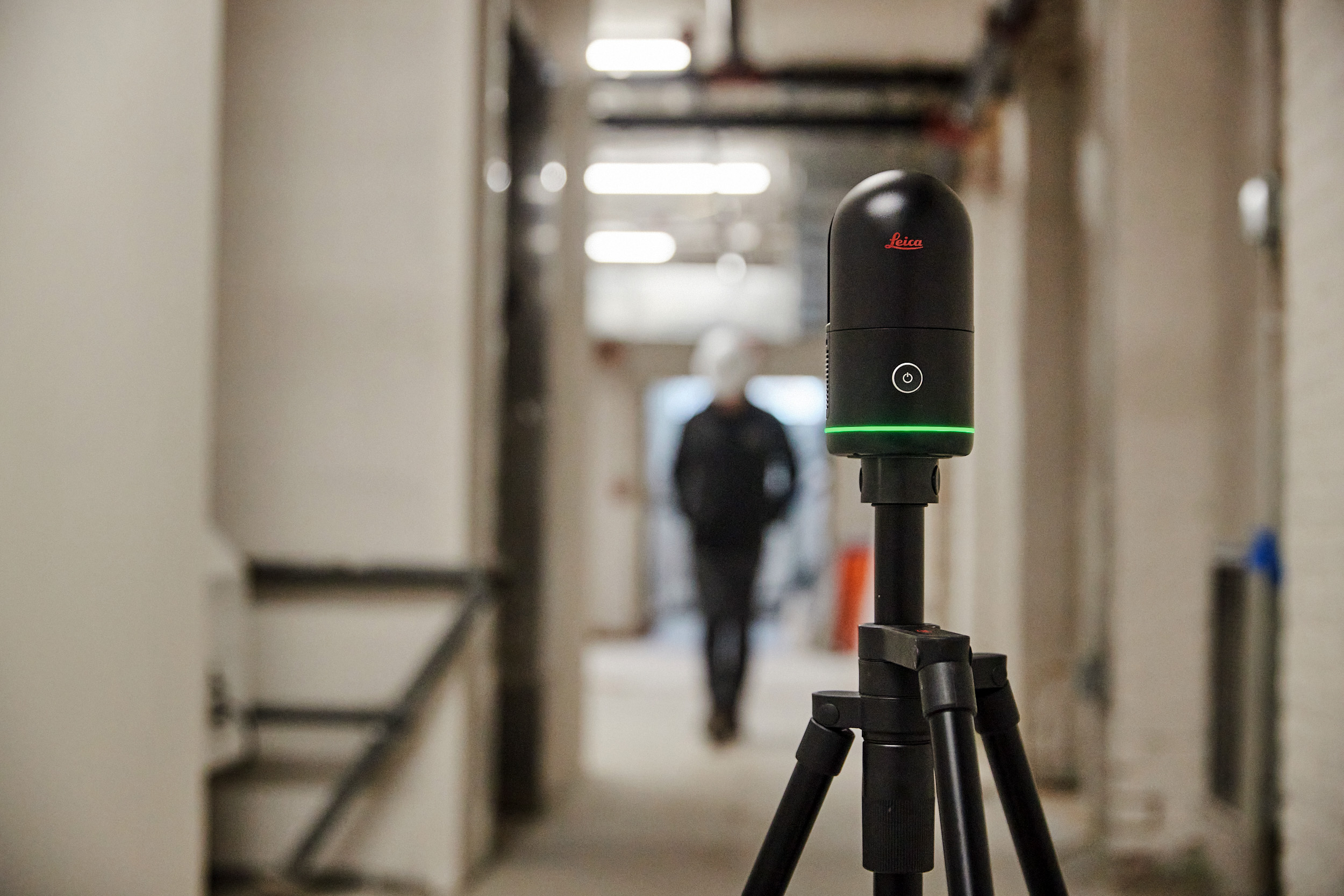
가장 빠른 방법은 단연, 스캔하는 동안 스캐너 주위를 일정한 속도로 원을 그리며 걷는 것입니다. 다만 익숙해지려면 연습이 필요합니다. 방법은 쉽습니다. 걷는 동안 Leica 로고를 마주하면 안전합니다. 그렇지 않다면 아마 스캔 이미지에 찍히고 있을 것입니다.
사내에서 애칭으로 "Leica 댄스"라 부르는 이 방법을 권장합니다. 가장 빠를 뿐 아니라, 스캐너 가까이 머물러 WiFi 연결이 안정되고 데이터 전송 속도가 빨라져 전반적인 사용 경험이 좋아지기 때문입니다.
하지만 무엇을 선택하든 최종 스캔에 찍히지 않도록 노력하세요.
VIS 제대로 활용하기
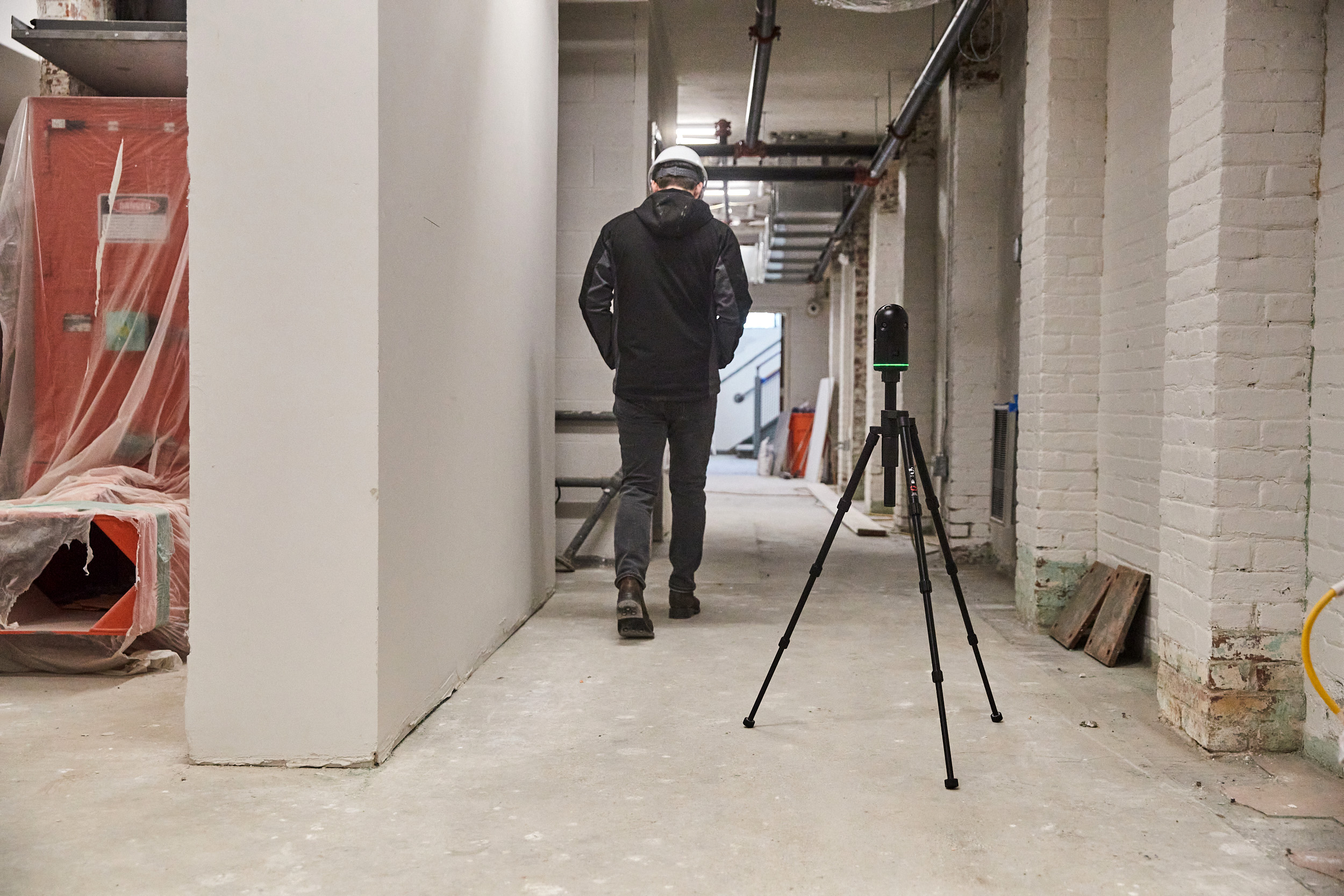
새로운 BLK360에는 스캔 위치(셋업)를 옮겨 다닐 때 스캐너를 추적하고 스캔을 사전 정렬하는 시각적 관성 시스템(VIS)이라는 온보드 기술이 탑재되어 있습니다. VIS가 최대한 제대로 작동하도록 다음 사항을 염두에 두세요.
- 셋업 사이를 이동할 때는 카메라 4개가 바깥쪽을 향하도록 삼각대/센서를 드세요(Leica 로고가 몸 쪽을 향함).
- 급회전하지 말고 평소 속도로 걸으세요.
- 센서는 환경을 볼 수 있어야 하므로 가능하면 조명을 켜고 커튼을 열어 빛이 들어오도록 하세요.
- 셋업 간 이동 거리가 짧을수록 더 정확합니다.
- 가능하면 움직이는 물체에 주의하세요. 움직이는 물체는 추적을 방해할 수 있습니다.
마지막으로 작업을 확인하세요. 항상 앱(FIELD 360, BLK Live 앱)에서 위치가 올바른지 확인해야 하며 VIS가 결과를 내지 못하거나 결과가 완전히 틀렸다면 FIELD 360을 사용하여 셋업(스캔 위치)을 수동으로 연결해야 합니다.
복도, 계단, 출입구 등 좁은 공간 스캔 요령
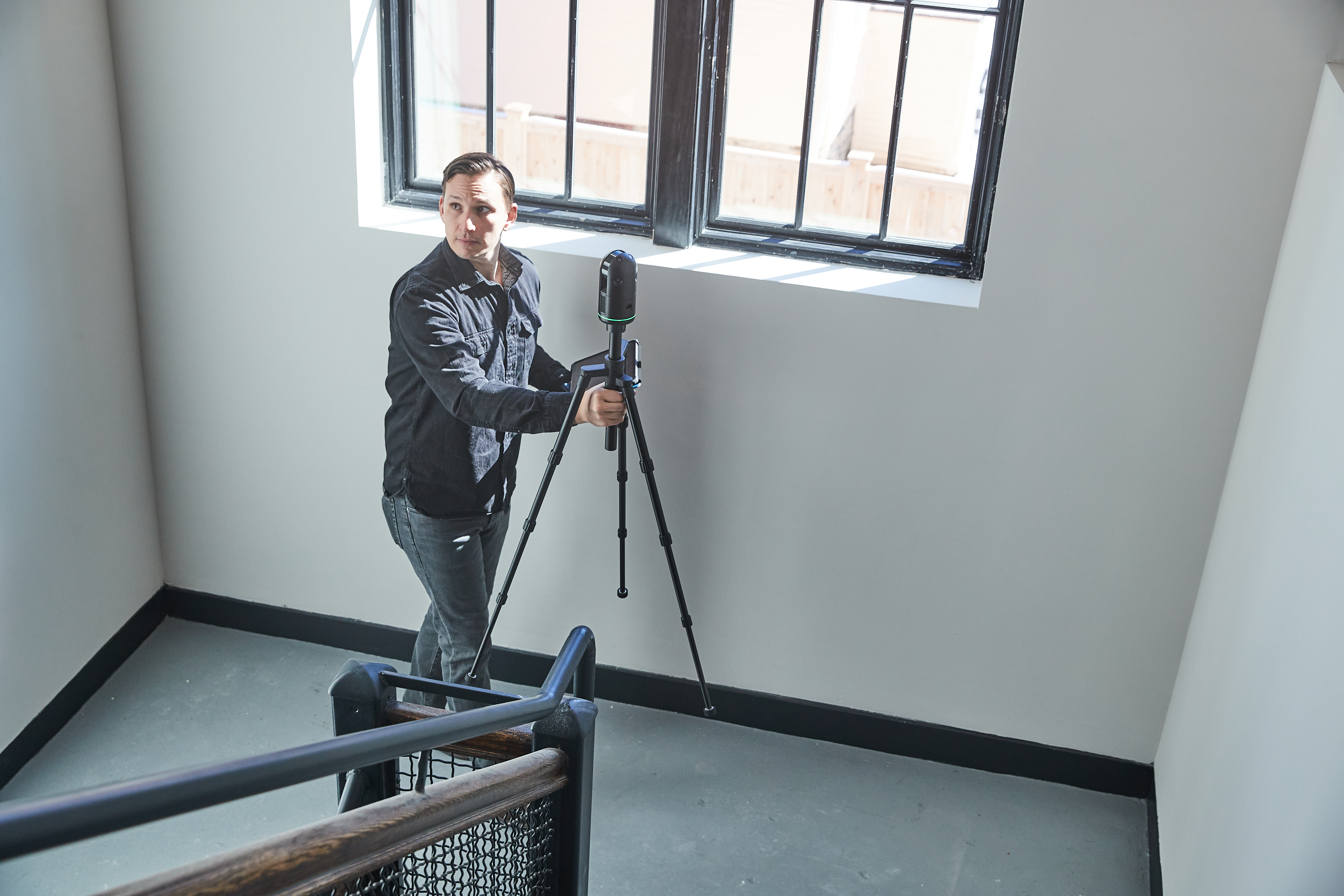
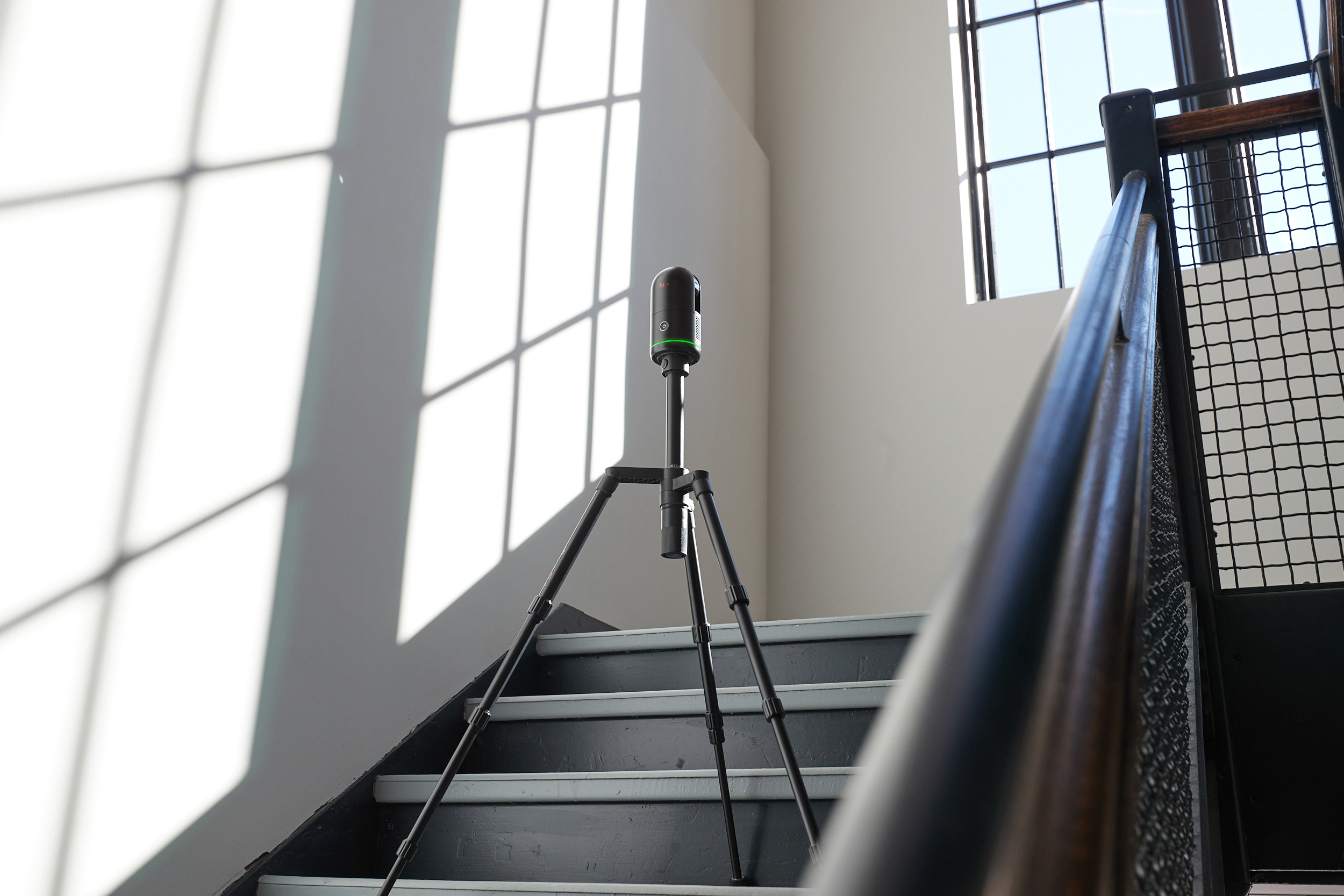
좋은 스캔을 얻으려면 복도, 계단, 문과 같은 좁은 장소에서는 스캔 위치 선정에 각별히 주의하세요. 가능하다면 스캔 중인 공간의 모든 문을 열어 나중에 스캔을 더 쉽게 정렬·정합하고 데이터의 불일치를 방지하세요.
다행히 Cyclone FIELD 360 또는 BLK Live를 사용하는 경우 스캔 진행 상황을 실시간으로 확인할 수 있어 스캔 범위가 어느 정도 확보되고 있는지 파악할 수 있습니다.
이 정보를 바탕으로 필요한 스캔 위치(셋업) 수를 가늠하세요. 예를 들어 계단실이라면 층계참마다 스캔해야 할 수도 있습니다. 경우에 따라서는 층계참 한 곳의 스캔만으로는 중첩이 부족해, 아래 계단과 위로 이어지는 계단을 모두 담으려면 두 번 스캔해야 할 수도 있습니다.
마찬가지로, 스캔 정합을 최적화하려면 인접한 방 사이의 출입구와 아치형 통로 근처에 스캔 위치를 잡으십시오. 포인트 누락을 방지하고 시차 효과를 최소화하려면 주변 물체로부터 최소 0.5미터의 간격을 확보하십시오. 이렇게 하면 스캔 간 중첩이 좋아지고 커버리지가 넓어져, 처리 단계에서 정렬이 더 안정적으로 이루어집니다.
앱에서 스캔이 서로 잘 맞물린다면 컴퓨터에서도 확실히 맞는다는 것이 경험칙입니다. 앱에서 맞지 않으면 컴퓨터에서 맞을 수도, 안 맞을 수도 있으니 추가로 스캔해 빈 곳을 채워 두는 것이 안전합니다.
앱 없이 푸시 버튼 스캔을 수행하는 경우 두 스캔 위치 사이에 공을 부드럽게 던지는 것을 상상해 보십시오. 공이 막힘 없이 직선으로 날아가 반대편에서 쉽게 받을 수 있는 거리여야 합니다. 이렇게 떠올려 보면 중첩이 충분한 적정 스캔 간격을 가늠할 수 있습니다.
공공장소에서 스캔하기
스캔하기 가장 까다로운 장소 중 일부는 공들여 잡아 둔 스캔 위치 사이로 사람들이 자유롭게 오가는 공공 장소입니다. 사람이라는 변수를 완전히 없앨 수는 없지만, 다음 팁은 실제 사용자들이 공공장소 스캔을 한결 수월하게 진행하는 데 도움이 되었습니다.
먼저 현장을 둘러보고 셋업 위치를 미리 계획해 두면 작업 속도가 빨라지고 진행이 효율적입니다. 또한 사람들이 호기심을 갖고 스캔 범위 안으로 그대로 걸어 들어오는 경우가 많을 것으로 예상해야 합니다. 친절하게 무슨 작업인지 설명하고, 되도록 빨리 스캔 영역 밖으로 비켜 달라고 부탁하세요.
스캔을 최대한 활용하려면 조명에 주의를 기울이십시오. 새로운 BLK360은 5단 브래킷 HDR(High Dynamic Range) 센서를 사용하여 스캔의 조명을 파악합니다. 따라서 최상의 이미지를 얻으려면 먼저 스캔하려는 공간에서 조명이 가장 평균적인 곳을 향하도록 스캐너를 두고 시작해야 합니다.
스캔 정합하기
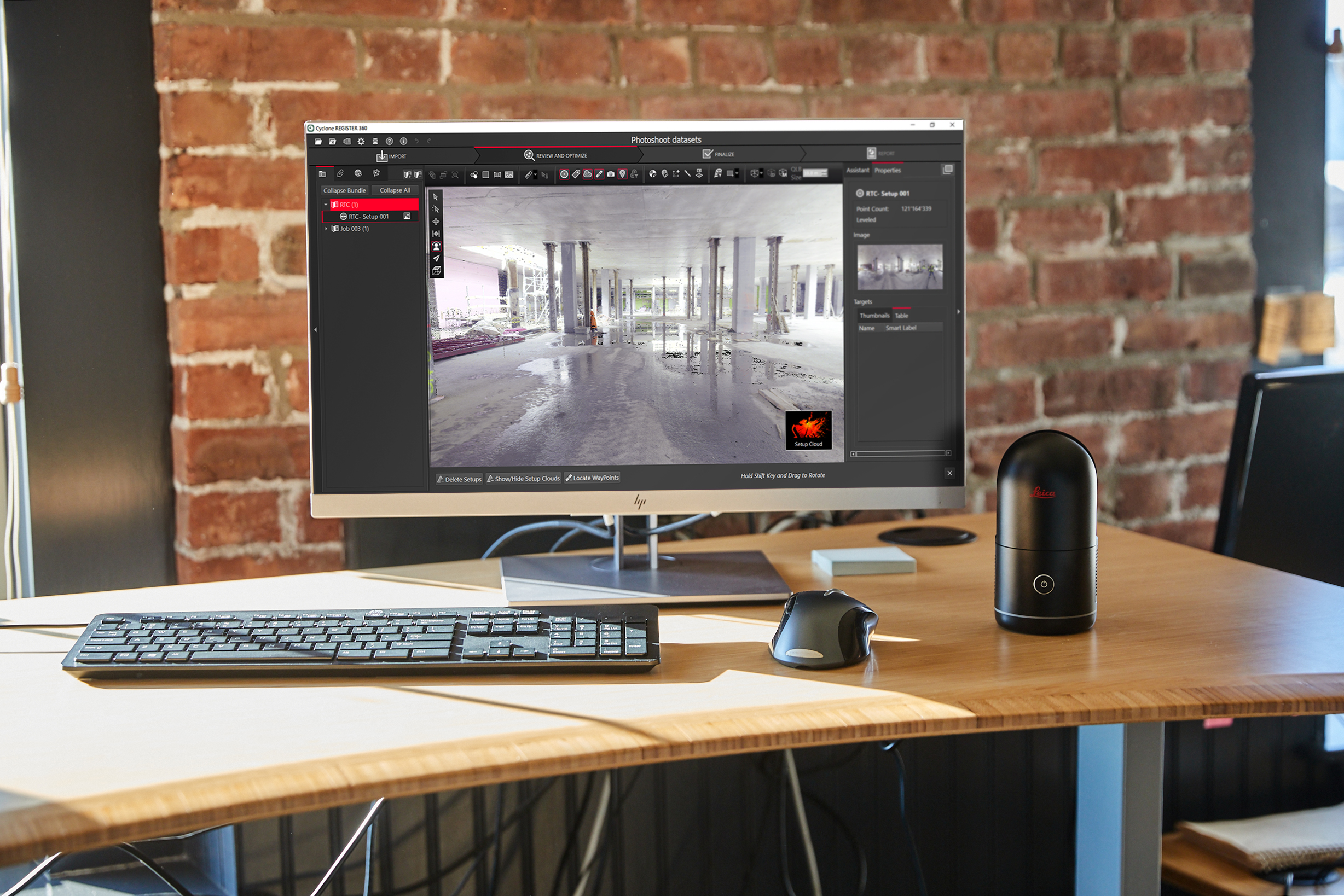
마지막으로 스캔이 완료되면 스캔을 정렬하고 정합할 차례입니다. Cyclone FIELD 360를 사용하는 경우 휴대폰이나 태블릿에서 스캔을 정렬하여 나중에 처리 시간을 절약할 수 있습니다. 그리고 새로운 BLK360에는 현장에서 스캔을 자동으로 정렬하는 시각적 관성 시스템(VIS)이 있어 직접 해야 하는 수동 정렬 작업이 크게 줄어듭니다.
그렇지 않으면 컴퓨터에서 REGISTER 360 같은 소프트웨어를 사용해 포인트 클라우드의 최종 정합을 수행하게 됩니다. 여기에는 두 가지 팁이 있습니다. 첫 번째는 스캔이 서로 가까울수록 나중에 컴퓨터에서 스캔을 정합하기가 더 쉽다는 점을 기억하는 것입니다.
또 다른 팁은 수직 형상이 거의 없는 영역을 스캔하는 경우 스캔 간 방향을 맞추는 데 도움이 되도록 형상(예: 골판지 상자)을 하나 놓아 두는 것도 좋다는 것입니다.
연습이 실력을 만든다
이 글이 BLK360으로 스캔을 시작할 때 시행착오를 줄이는 데 도움이 되기를 바랍니다. Leica BLK YouTube 페이지에서 유용한 튜토리얼 동영상도 확인할 수 있습니다.
이 글에 추가할 만한 팁이 있나요? LinkedIn, Facebook 또는 Instagram으로 메시지를 보내주세요.
즐거운 스캔 되세요.


